처음 쓰시는 분도
그대로 따라 하시면 됩니다
경로당 PC 는 켜기만 하면 스스로 회의에 들어갑니다. 사람이 할 일은 예약을 잡고, 안 될 때 전화하는 것입니다. 하시는 일에 맞는 쪽을 고르십시오.
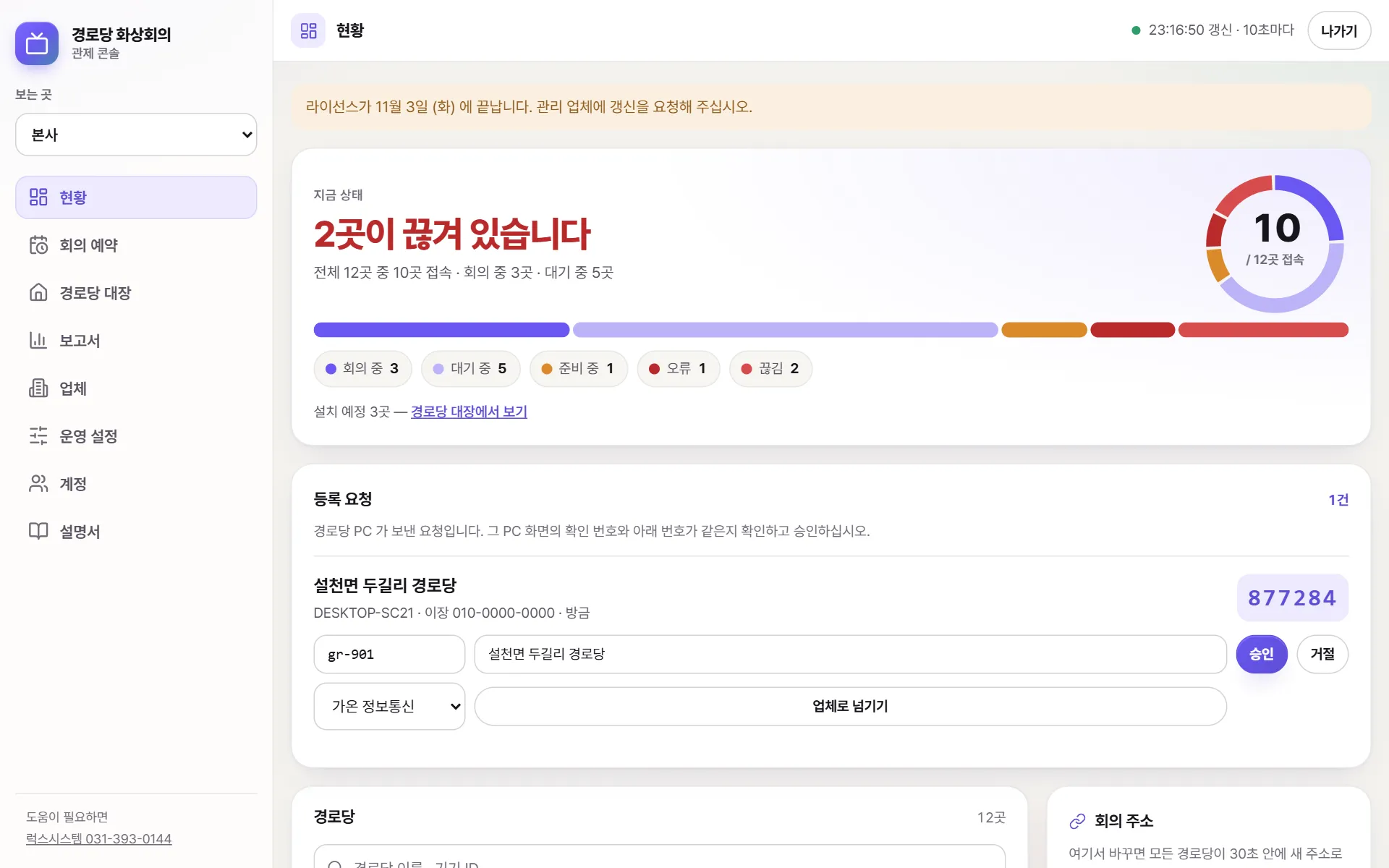
관제 — 현황
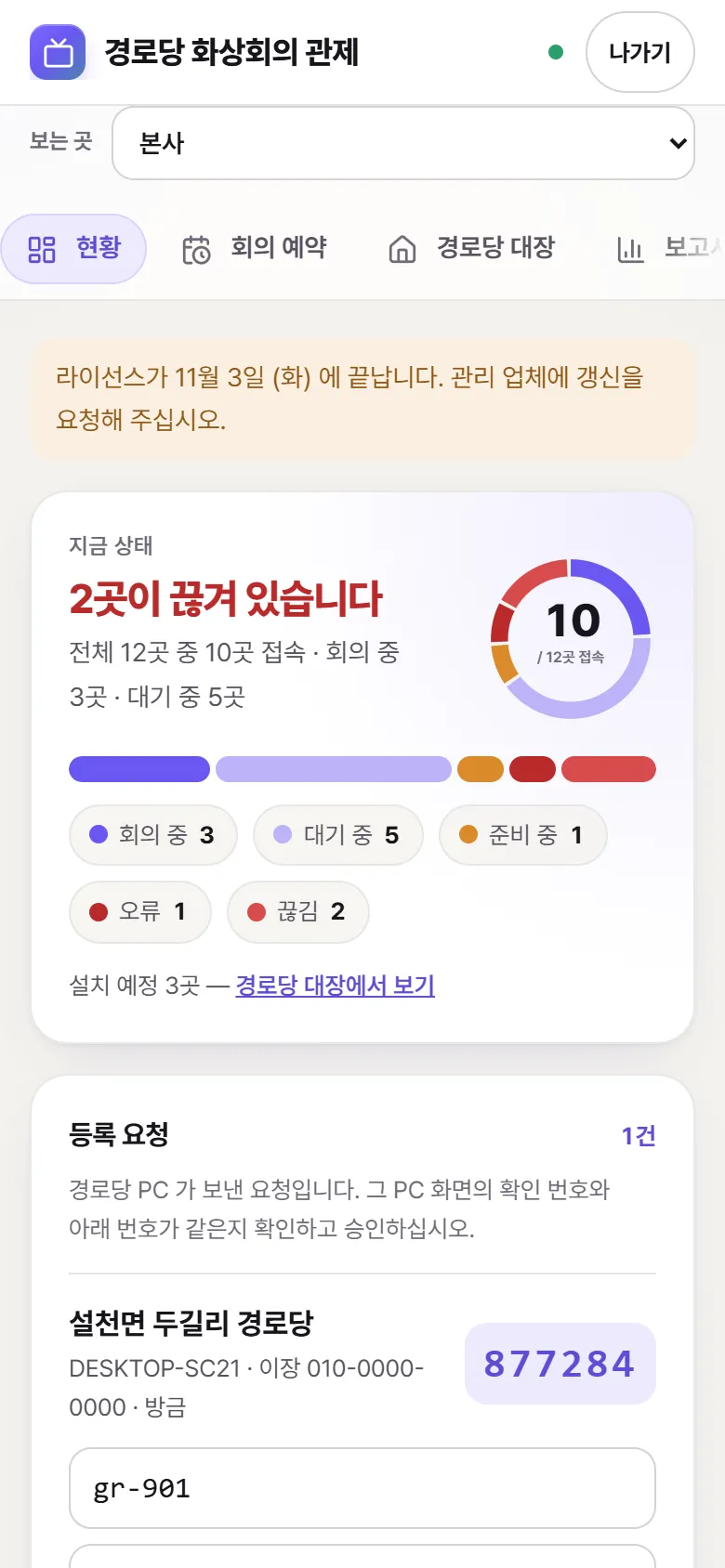
휴대전화로 연 현황
회의를 잡고 상태를 봅니다
관제는 https://msc.405.kr 에서 엽니다. 휴대전화로도 열립니다.
한눈에 보기
사람이 할 일은 많지 않습니다
스스로 되는 일
- PC 가 켜지면 스스로 로그인합니다.
- 회의 시간에 맞춰 Webex 회의에 들어갑니다.
- 켤 때 스피커 · 마이크 · 카메라를 점검합니다.
- 프로그램이 멈추면 스스로 다시 켭니다.
- 새 판이 나오면 스스로 깝니다.
사람이 하는 일
- 관제에서 회의를 예약합니다.
- 회의 전에 관제의 「현황」을 봅니다.
- 안 되는 경로당에 전화합니다.
- 새 경로당의 등록을 승인합니다.
- Webex 에서 회의를 열고 대기실의 경로당들을 들여보냅니다.
경로당 PC 는 Webex 계정이 필요 없습니다. 손님으로 들어가기 때문입니다.
회의 여는 날
전날 · 30분 전 · 시작 · 끝난 뒤, 네 번만 보시면 됩니다
- 회의 전날회의 예약
「회의 예약」에서 「새 예약」을 누릅니다. 회의 이름 · 날짜 · 시작 시각 · 길이를 넣습니다. 매주 되풀이할지 고릅니다. 대상은 전체 또는 그룹(읍 · 면)입니다. 회의 주소를 비워 두면 평소 주소를 씁니다. 시작 시각 아래에 「내일 오전 10:00 시작 · 지금부터 17시간 뒤」처럼 언제인지가 뜹니다 — 처음 열면 내일 오전 10시로 채워져 있으니 날짜를 꼭 봅니다. 곧바로 시험하려면 「지금 바로」를 누릅니다. 저장합니다.
- 30분 전현황 확인
「현황」을 봅니다. 경로당들이 「대기 중」 또는 「준비 중」이면 됩니다. 「끊김」이나 「손볼 것」이 있는 곳에는 전화해 PC 전원과 TV 소리를 확인하게 합니다.
- 시작회의 시작
Webex 에서 회의를 시작합니다. 대기실에 와 있는 경로당들을 「모두 수락」합니다(Webex 계정 설정에 따라 수락 없이 바로 들어오기도 합니다). 「현황」에서 「회의 중」으로 바뀌었는지 봅니다.
- 끝난 뒤출석 확인
경로당들이 「대기 중」으로 돌아갑니다. 「회의 예약」에서 지난 회의의 「출석 보기」를 누르면 참석한 곳이 보이고 엑셀로 받을 수 있습니다. 회의 안에 1분 이상 있어야 참석으로 셉니다.
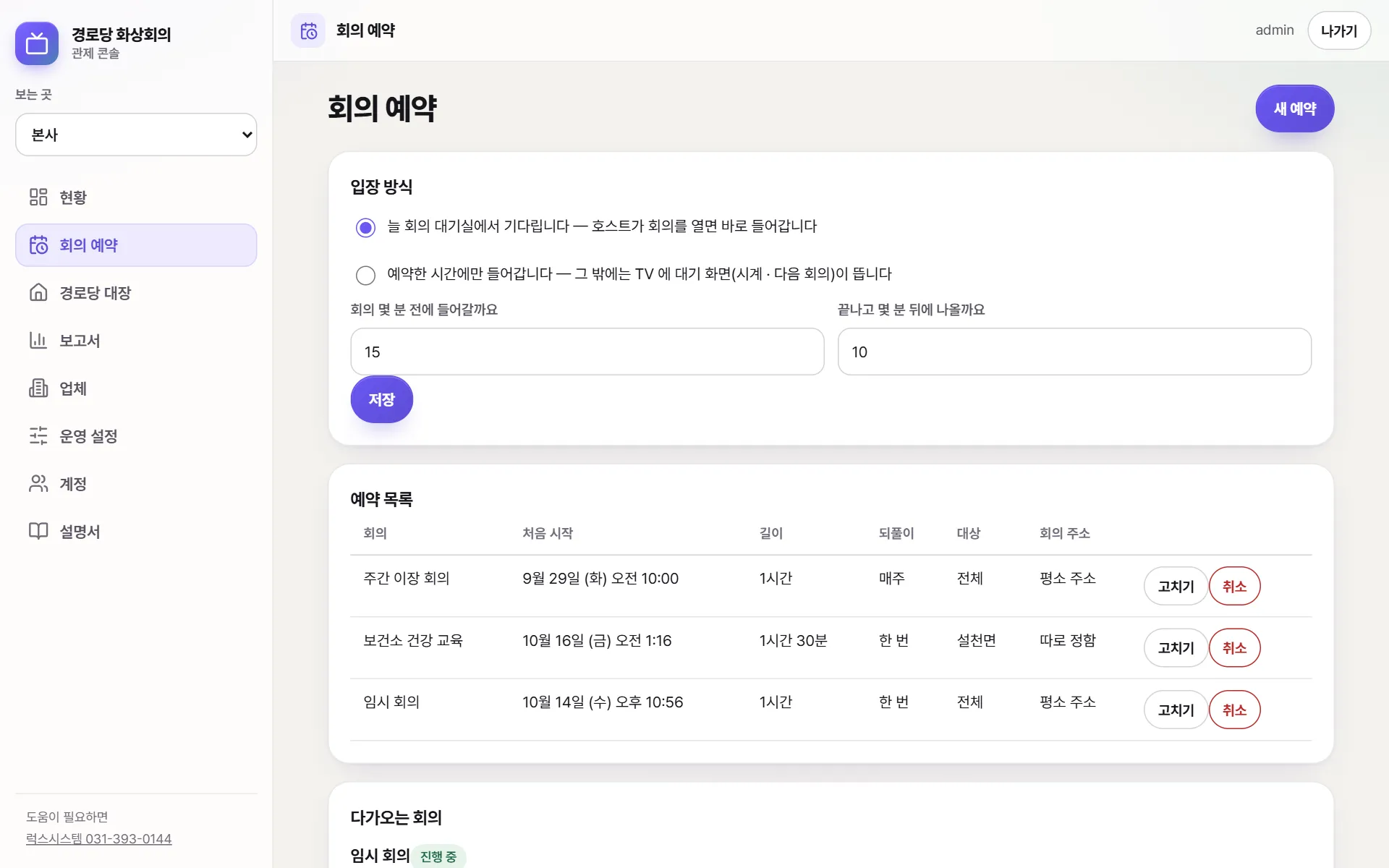
회의 예약 화면
- 새 예약 회의를 하나 잡습니다. 매주 되풀이할 수 있습니다.
- 입장 방식 「늘 기다림」과 「예약한 시간에만」 가운데 고르고 저장합니다.
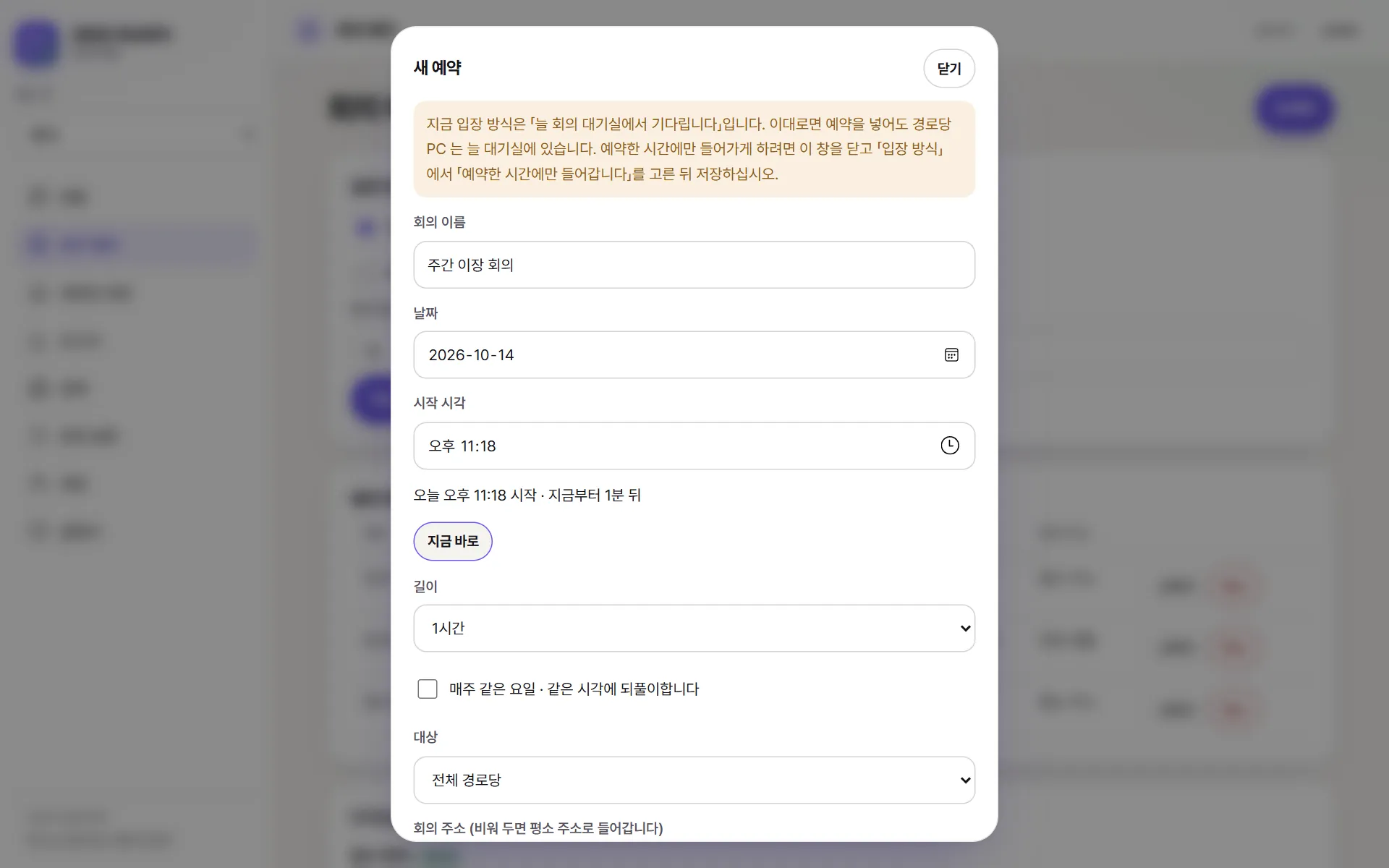
새 예약 창
- 지금 바로 곧바로 시험할 때 시작 시각을 바로 다음 분으로 채웁니다.
- 언제인지 「오늘 · 내일 · 날짜」와 「지금부터 얼마 뒤」를 보여 줍니다. 날짜를 잘못 고르는 일을 막습니다.
입장 방식 고르기
늘 기다림
- 「늘 회의 대기실에서 기다립니다 — 호스트가 회의를 열면 바로 들어갑니다」
- 예약을 안 잡아도 됩니다.
- TV 에는 늘 Webex 대기실이 떠 있습니다.
예약한 시간에만
- 「예약한 시간에만 들어갑니다 — 그 밖에는 TV 에 대기 화면(시계 · 다음 회의)이 뜹니다」
- 「회의 몇 분 전에 들어갈까요」(기본 15분) 와 「끝나고 몇 분 뒤에 나올까요」를 정합니다.
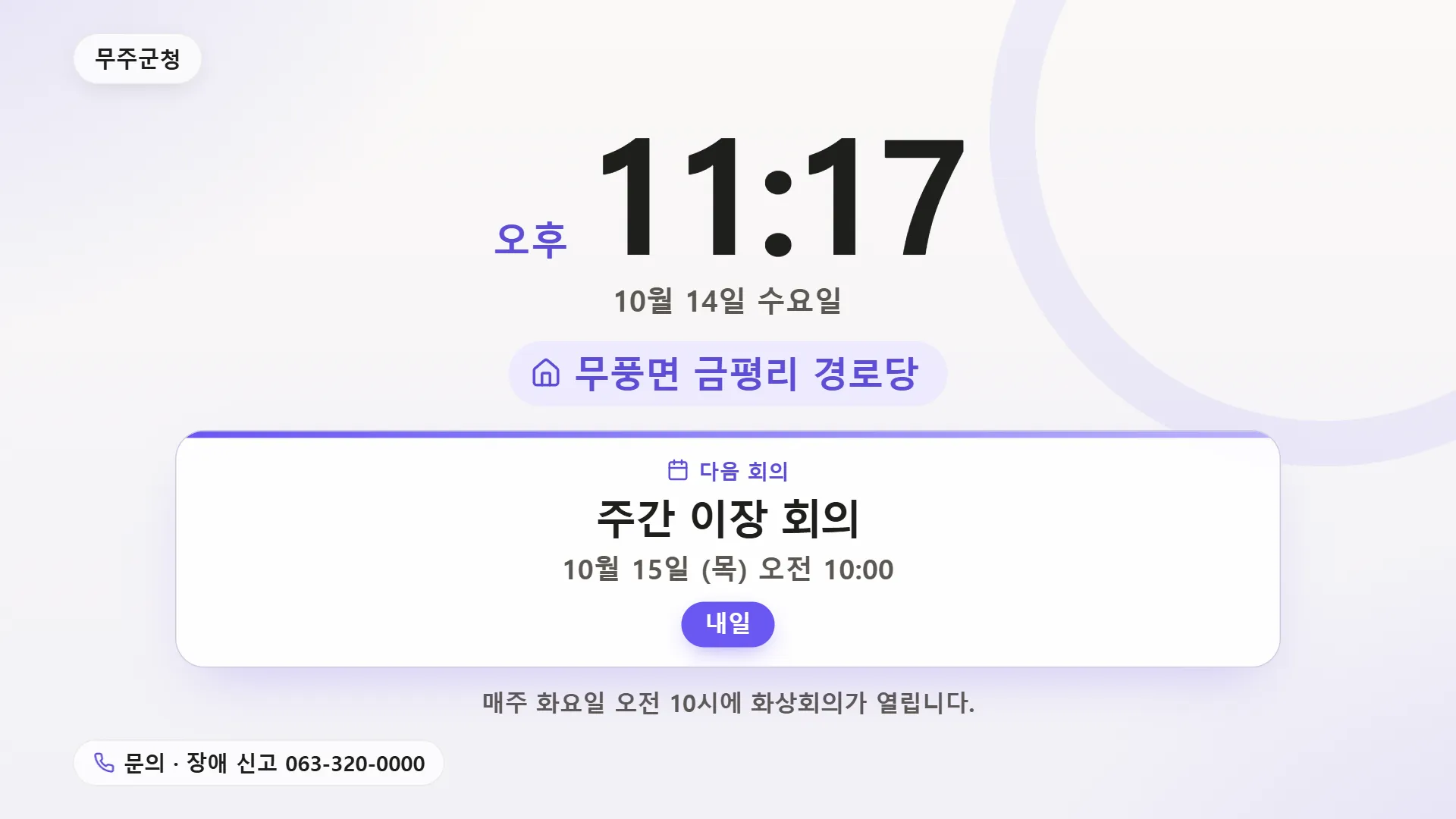
「예약한 시간에만」 — 회의가 없을 때 TV 화면
- 시계 · 경로당 이름 · 다음 회의 회의 시간이 되면 스스로 회의 화면으로 넘어갑니다. 기관 이름 · 안내 글 · 전화는 「운영 설정」에서 바꿉니다.
실제 운영에서는 「예약한 시간에만」을 권합니다. 회의가 없는 시간에 TV 에 Webex 화면이 떠 있지 않습니다. 「늘 기다림」일 때는 예약을 넣어도 경로당 PC 의 입장이 바뀌지 않습니다 — 예약 창 맨 위에 그 안내가 뜹니다.
현황 화면 읽기
색과 글로 지금 상태를 알려 줍니다
현황 — 지금 상태
- 지금 상태 끊긴 곳이나 오류가 있으면 빨간 글로 먼저 알려 줍니다. 모두 괜찮으면 초록 글입니다.
- 접속 고리 가운데 숫자는 전체 가운데 접속한 곳의 수, 색은 회의 중 · 대기 중 · 준비 중 · 오류 · 끊김의 몫입니다.
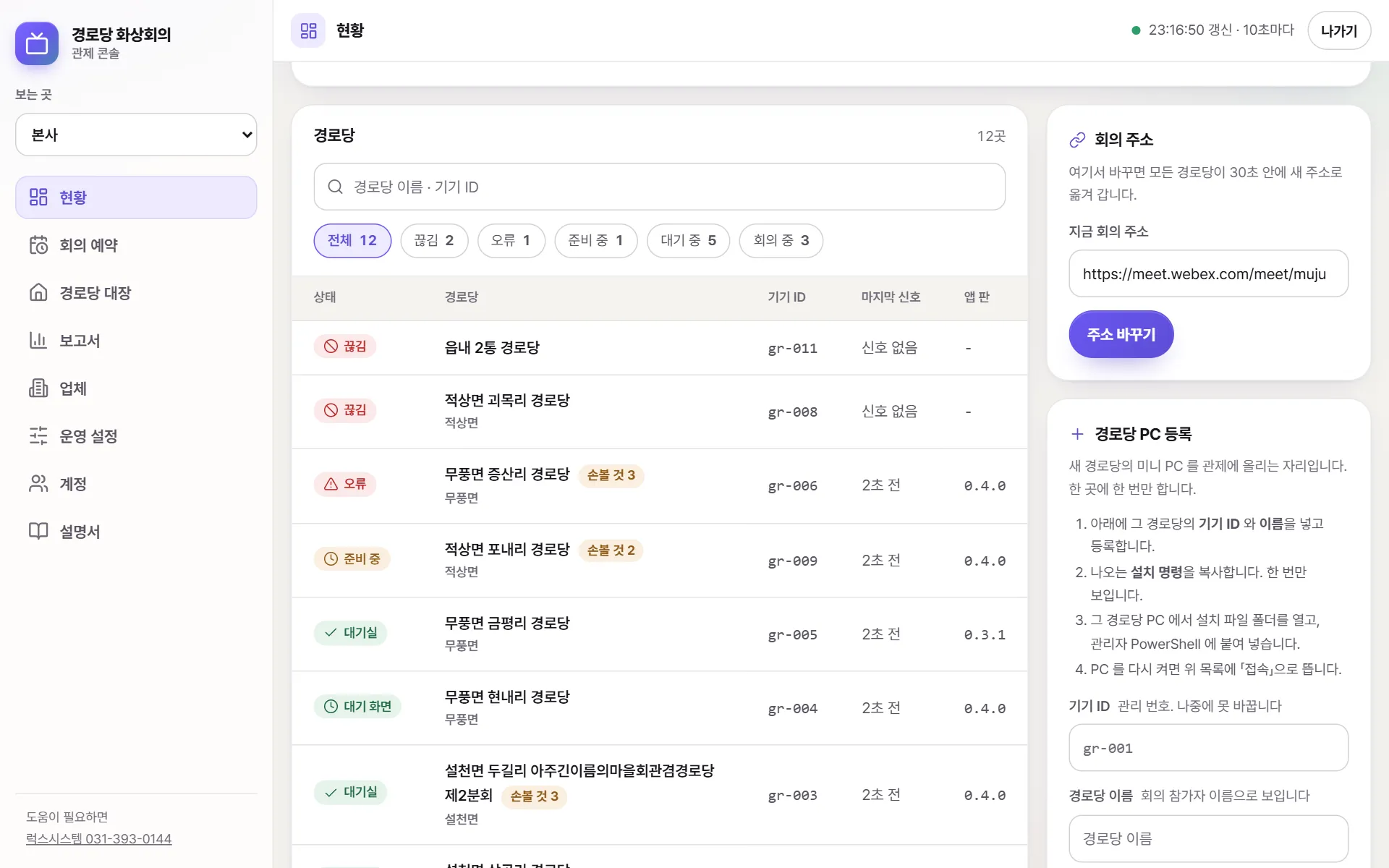
경로당 목록
- 찾기 경로당 이름이나 기기 ID 로 찾습니다.
- 상태로 거르기 누르면 그 상태의 경로당만 남습니다.
- 경로당마다 상태 줄을 누르면 그 경로당을 자세히 봅니다.
- 회의 중
Webex 회의 안에 들어가 있습니다.
- 대기실
Webex 대기실에서 호스트가 들여보내 주기를 기다립니다. 정상입니다.
- 대기 화면
회의 시간이 아니라 TV 에 시계와 다음 회의를 띄워 두었습니다. 정상입니다. 위쪽 거르개에는 「대기실」과 「대기 화면」이 함께 「대기 중」으로 묶여 있습니다.
- 준비 중
켜지는 중이거나 점검하는 중, 회의에 들어가는 중입니다. 1~2분 기다리십시오.
- 오류
프로그램이 회의 화면을 띄우지 못했습니다.
- 끊김
신호가 오지 않습니다. PC 가 꺼졌거나 인터넷이 끊겼습니다.
경로당 한 곳을 자세히 보려면
「현황」 목록에서 경로당 한 줄을 누르면 그 경로당의 자세한 창이 뜹니다. 지금 상태 · PC 건강 · 「손볼 것」 · 「원격 명령」 · 대장 · 조치 기록 · 최근 7일 이력이 보입니다.
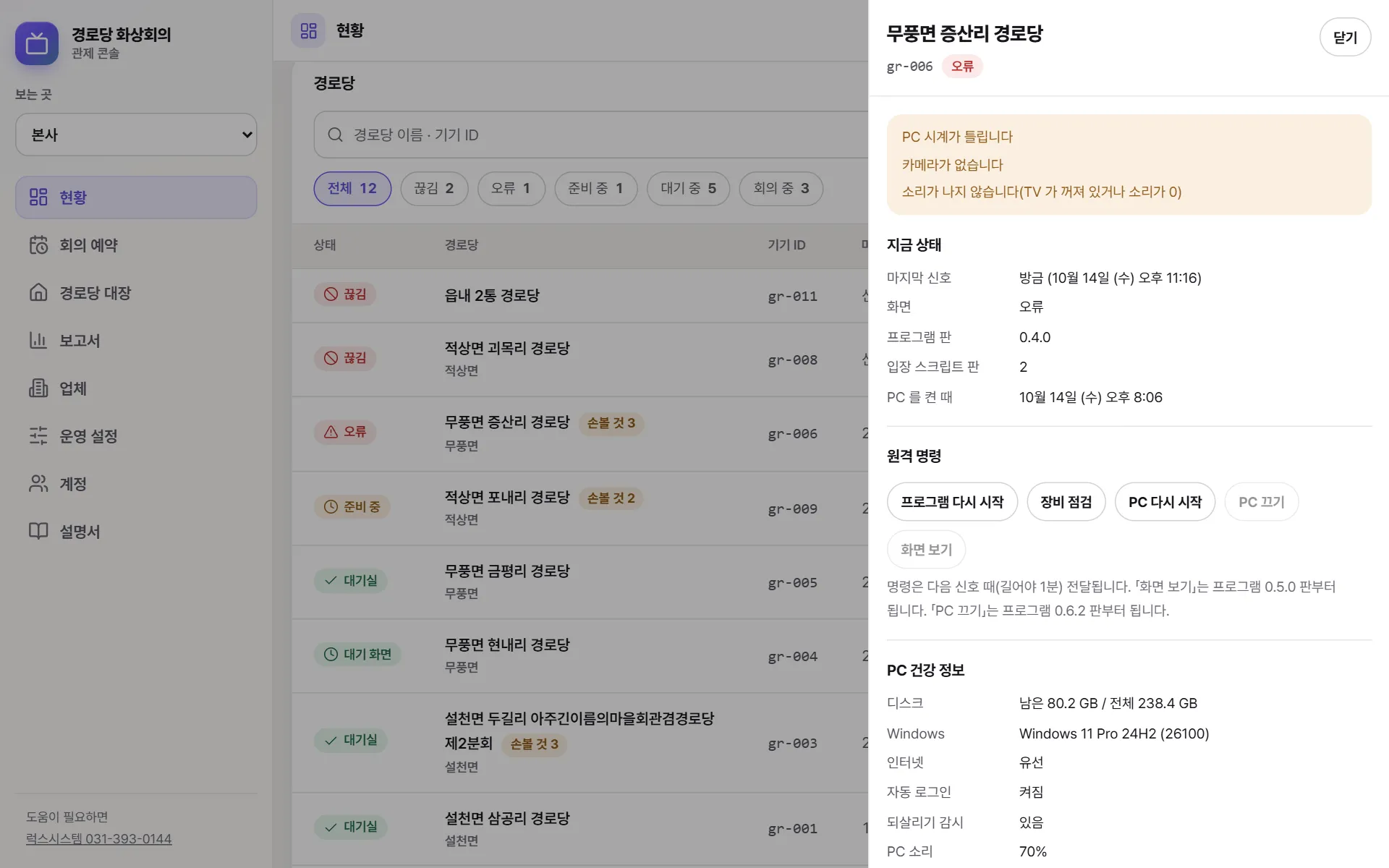
경로당 자세히 보기
- 손볼 것 PC 가 스스로 알려 온 문제입니다. 방문 전에 무엇을 챙길지 알려 줍니다.
- 원격 명령 프로그램 다시 시작 · 장비 점검 · PC 다시 시작 · PC 끄기 · 화면 보기. 두 번 눌러야 나갑니다.
「원격 명령」에서 「프로그램 다시 시작」 · 「장비 점검」 · 「PC 다시 시작」 · 「화면 보기」 · 「PC 끄기」를 보낼 수 있습니다. 끈 PC 는 원격으로 다시 켤 수 없으니(현장의 전원 단추나 스마트 플러그로 켭니다) 회의 중에는 끌 수 없게 되어 있습니다. 경로당에 스마트 플러그(Tapo 를 SmartThings 에 이은 것)를 달고 「운영 설정」 › 「원격 켜기 (스마트 플러그)」에서 SmartThings 를 이어 대장에 플러그를 골라 두면, 꺼진 경로당 창에 「켜기 (플러그)」가 생깁니다 — 관제가 전원을 끊었다 10초 뒤 다시 넣어 켭니다. PC 가 다음 신호 때(길어야 1분) 받습니다. 새 PC 가 등록을 청하면 「현황」 위쪽에 「등록 요청」 카드가 뜹니다. PC 화면의 확인 번호 여섯 자리와 같은지 보고 승인합니다.
원격 명령은 두 번 눌러야 나갑니다. 꺼져 있는 PC 에는 보낼 수 없습니다. 「손볼 것」에 「자동 로그인이 꺼져 있습니다」가 있는 PC 에는 「PC 다시 시작」을 보내지 마십시오(다시 켜진 뒤 누가 로그인해 줘야 합니다).
「안 돼요」 전화가 왔을 때
관제에 보이는 글을 찾아 누르십시오
「끊김」
뜻PC 가 꺼져 있거나 인터넷이 끊겼습니다.
할 일경로당에 전화해 PC 전원과 공유기를 확인하게 합니다. 켜지면 1~2분 안에 「대기 중」으로 바뀝니다.
「손볼 것: 소리가 나지 않습니다」
뜻TV 가 꺼져 있거나, TV 입력이 다른 곳이거나, TV 소리가 0 입니다.
할 일전화해 TV 를 켜고 입력(HDMI)과 소리를 확인하게 합니다. 그다음 관제에서 「장비 점검」을 보내 다시 봅니다.
「손볼 것: 카메라가 가려져 있습니다」
뜻카메라 앞을 무엇이 가렸거나 덮개가 닫혔습니다.
할 일전화해 카메라 앞을 치우게 합니다.
「손볼 것: 자동 로그인이 꺼져 있습니다」
뜻정전이나 재부팅 뒤 누가 로그인해 줘야 합니다.
할 일현장 기사가 가서 PC 손질 도구를 돌립니다. 그 전에는 「PC 다시 시작」을 보내지 않습니다.
「손볼 것: PC 시계가 틀립니다」
뜻PC 시계가 2분 넘게 틀렸습니다. 메인보드 배터리가 다 됐을 수 있습니다.
할 일심하면 인터넷 접속이 막힙니다. 현장 기사가 가서 시계를 맞추고 배터리(CR2032)를 갈아 줍니다.
대기실에서 넘어가지 않습니다
뜻호스트가 회의를 아직 열지 않았거나, 대기실의 손님을 들여보내지 않았습니다.
할 일Webex 에서 회의를 시작하고 대기실의 경로당들을 「모두 수락」합니다.
「오류」
뜻프로그램이 회의 화면을 띄우지 못했습니다.
할 일관제에서 「프로그램 다시 시작」을 보냅니다. 그래도 같으면 유지보수 업체에 연락합니다.
회의 중인데 소리가 안 들린다는 전화
뜻TV 소리 문제입니다.
할 일TV 리모컨으로 소리를 올리게 합니다. PC 소리는 프로그램이 켤 때 스스로 켭니다.
TV 에 윈도우 바탕 화면이 보인다는 전화
뜻누가 화면 오른쪽 위의 「종료」 단추로 회의 화면을 닫았습니다.
할 일고른 시간(30분 또는 2시간)이 지나면 저절로 켜집니다. 바로 켜려면 바탕 화면의 「경로당 화상회의」를 두 번 누르게 하십시오. PC 를 다시 켜도 됩니다.
「손볼 것: 보안 프로그램이 새 판 설치를 막았습니다」
뜻백신이 새 판을 막았습니다. 옛 판으로는 그대로 돕니다.
할 일유지보수 업체에 알립니다. 새 판으로 올라가면 이 글은 저절로 사라집니다.
모르겠으면 유지보수 업체(럭스시스템 031-393-0144)에 전화하십시오.
계정과 권한
사람마다 할 수 있는 일이 다릅니다
- 열람
- 보기만 합니다.
- 운영
- 회의 주소 · 예약 · 대장 · 원격 명령 · 등록 승인을 합니다.
- 관리
- 계정 · 알림 · 판올림 · 라이선스까지 관리합니다.
비밀번호는 「계정」의 「비밀번호 바꾸기」에서 바꿉니다. 「운영 설정」의 「2단계 인증 (내 계정)」을 켜 두시기를 권합니다 — 비밀번호가 새도 휴대전화가 없으면 들어올 수 없습니다.
PC 를 깔고 고칩니다
설치 파일과 도구는 https://msc.405.kr/download 에서 받습니다.
새 경로당을 올릴 때
관제 담당자와 함께 합니다
- 대장에 올립니다
관제의 「경로당 대장」에서 명단을 올립니다. 「설치 예정」으로 들어갑니다.
- 설치 파일을 받습니다
그 PC 의 브라우저로 https://msc.405.kr/download 를 열고 「내려받기」를 누릅니다. 관리자 권한은 필요 없습니다.
- 설치합니다
받은 파일을 두 번 눌러 실행합니다. 경고 창이 뜨면 9번을 보십시오.
- 등록을 청합니다
프로그램이 처음 뜨면 경로당 이름을 넣고 「등록 요청」을 누릅니다. 화면에 확인 번호 여섯 자리가 뜹니다.
- 관제에서 승인합니다
관제의 「현황」에 「등록 요청」 카드가 뜹니다. 번호가 PC 화면과 같은지 보고, 대장의 기기 ID(예: gr-013)를 넣고 「승인」을 누릅니다.
- PC 가 스스로 이어 갑니다
PC 가 스스로 다시 떠서 장비를 점검하고, 회의 화면이나 대기 화면으로 갑니다.
- 손질 도구를 받습니다
내려받기 쪽에서 「손질 도구 받기」를 누릅니다(prepare-pc.ps1).
- 손질 도구를 돌립니다
시작 단추를 마우스 오른쪽으로 눌러 「터미널(관리자)」를 열고 아래 한 줄을 붙여 넣습니다. 끝에 「됐습니다」가 나오면 끝입니다. 화면 꺼짐 · 절전 · 회의 중 재부팅을 막고, 정전 뒤에도 스스로 로그인되게 맞춥니다. 두 번 돌려도 괜찮습니다.
- 확인합니다
관제의 그 경로당 「손볼 것」에 「자동 로그인이 꺼져 있습니다」가 없으면 됩니다.
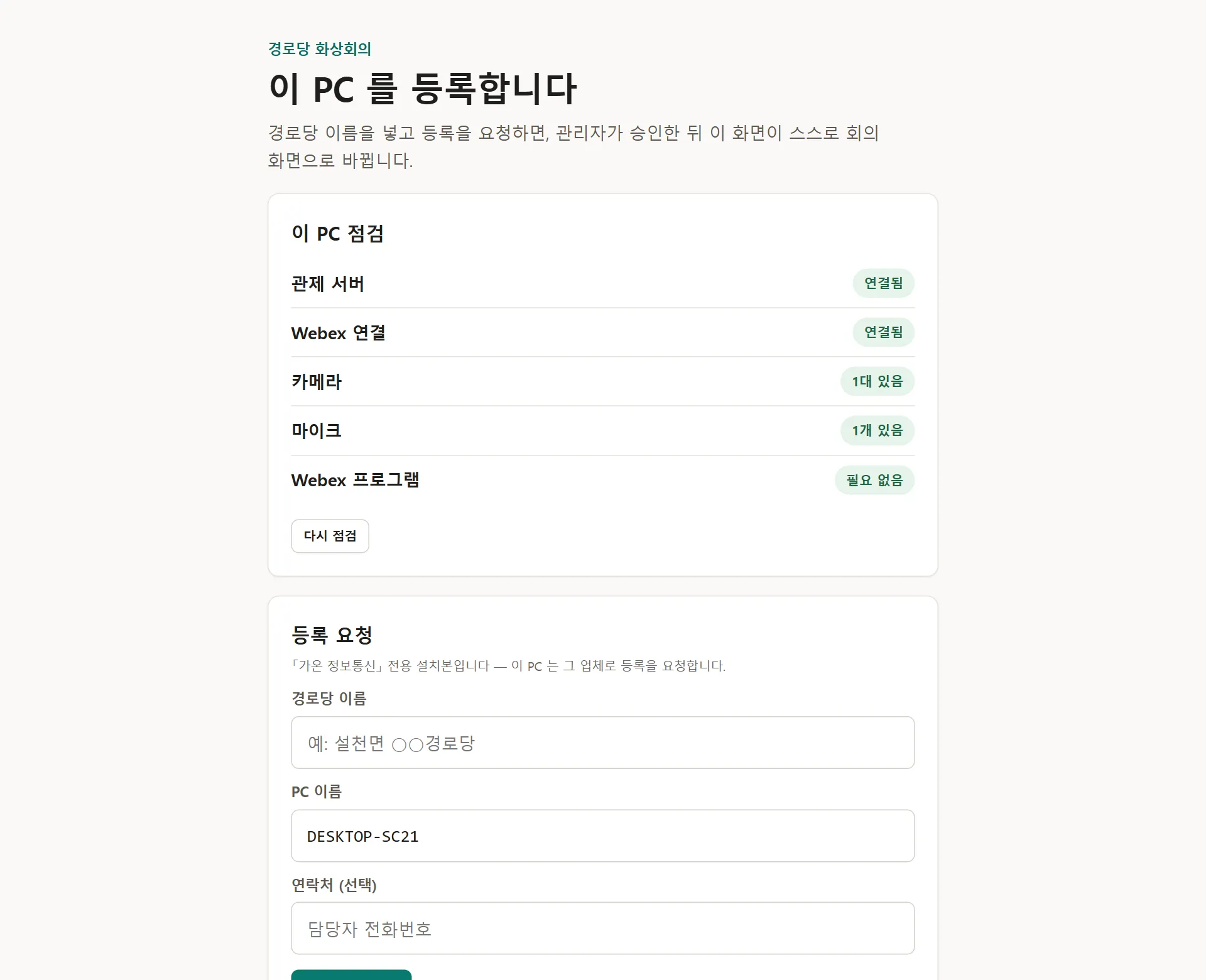
경로당 PC 의 첫 화면
- 업체 전용 설치본 업체 설치본으로 깔았으면 어느 업체로 등록되는지 보여 줍니다. 점검이 모두 초록이면 아래에 경로당 이름을 넣고 「등록 요청」을 누릅니다.
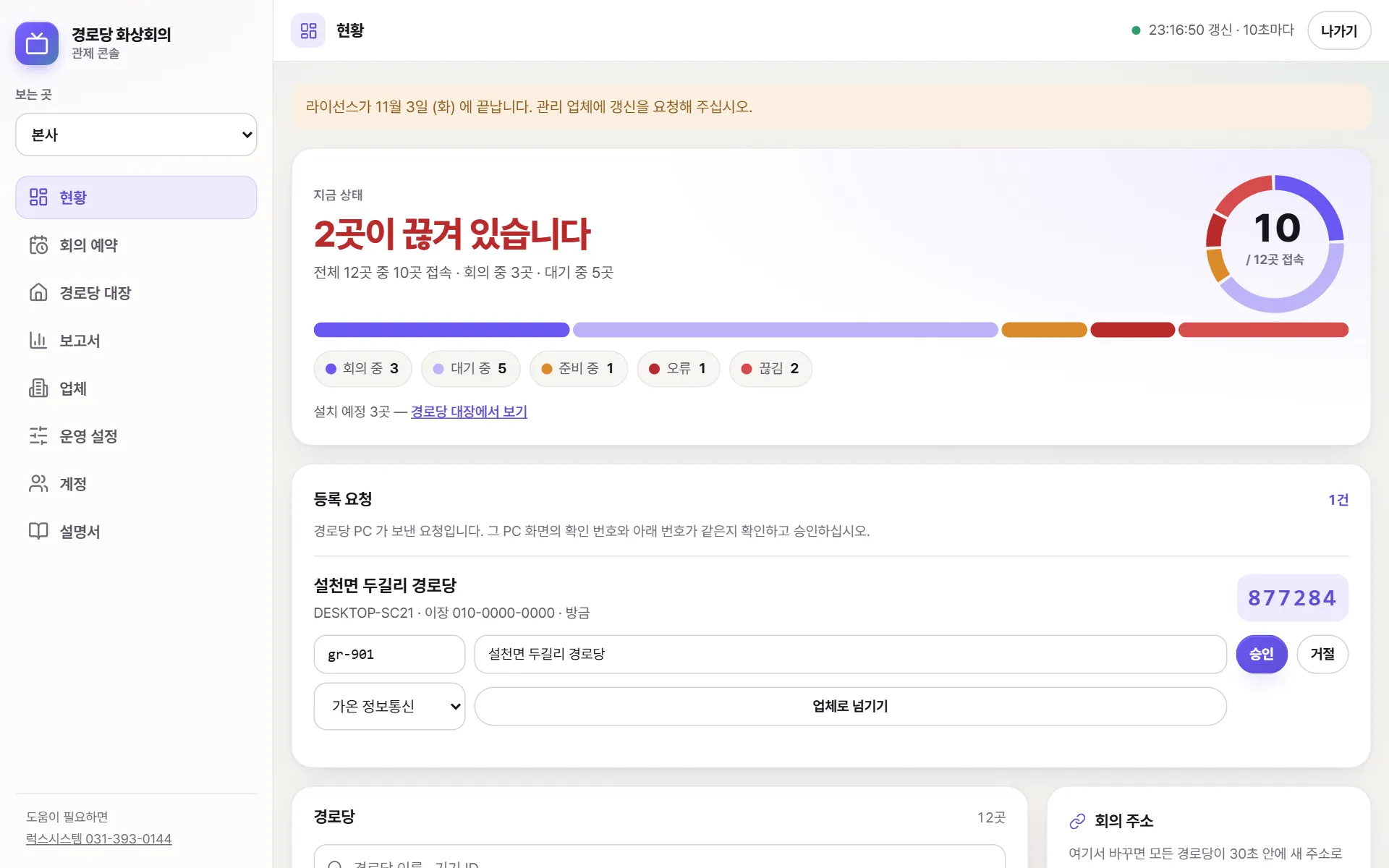
관제의 등록 요청 카드
- 확인 번호 PC 화면에 뜬 여섯 자리와 같은지 봅니다. 다르면 남의 요청이니 거절합니다.
- 승인 기기 ID(예: gr-013)를 확인하고 누릅니다. PC 가 스스로 다시 떠서 이어 갑니다.
powershell -ExecutionPolicy Bypass -File "$env:USERPROFILE\Downloads\prepare-pc.ps1"
정전 뒤 PC 가 스스로 켜지게 하려면 BIOS 의 「전원이 들어오면 켜짐」(AC Power Recovery · Restore on AC Power Loss)을 켭니다. 프로그램이 바꿀 수 없습니다. PC 를 켤 때 Del 또는 F2 로 들어가 손으로 켭니다.
같은 줄 끝에 -CheckOnly 를 붙여 돌리면 아무것도 바꾸지 않고 살펴보기만 합니다. 그 PC 의 백신 이름 · 이 프로그램을 위협으로 보는지 · 스마트 앱 컨트롤이 켜져 있는지도 알려 줍니다.
PC 를 만져야 할 때
회의 화면을 잠깐 닫고 바탕 화면을 씁니다
화면의 「종료」 단추로
- 마우스를 움직입니다
마우스를 움직이거나 화면을 누르면 오른쪽 위에 「종료」 단추가 6초 동안 보입니다.
- 「종료」를 누릅니다
「화상회의 화면을 닫을까요?」 창이 뜹니다. 단추는 「계속 보기」 · 「30분 동안 닫기」 · 「2시간 동안 닫기」 셋입니다.
- 시간을 고릅니다
회의 화면이 닫히고 윈도우 바탕 화면이 보입니다. 30초 동안 아무것도 누르지 않으면 그 창은 스스로 닫히고 회의 화면은 그대로입니다.
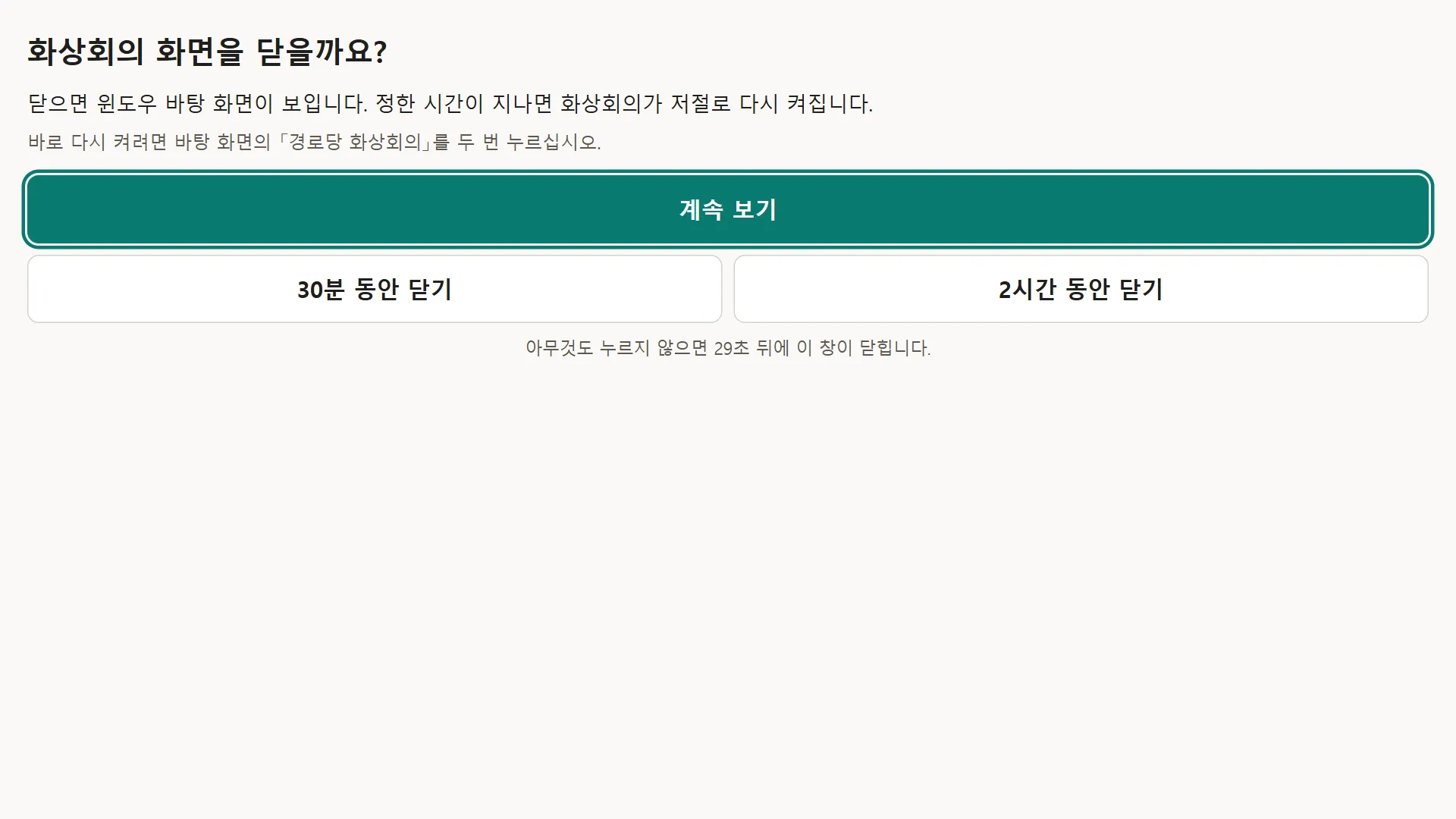
「종료」를 누르면 뜨는 창
키로 — 관리 창
키보드로 Ctrl + Alt + Shift + M 을 누르면 「관리 창」이 뜹니다. 거기서 「점검 모드」(30분 · 2시간)를 고르면 프로그램이 꺼지고 바탕 화면을 쓸 수 있습니다. 그 시간 동안은 스스로 되살아나지 않습니다.
바탕 화면의 「경로당 화상회의」를 프로그램이 떠 있는 채로 한 번 더 눌러도 「관리 창」이 뜹니다. 프로그램을 켠 지 1분 안에는 뜨지 않습니다.
다시 켜는 법
- 기다립니다
고른 시간이 지나면 저절로 켜집니다.
- 바로가기를 누릅니다
바탕 화면의 「경로당 화상회의」를 두 번 누르면 곧바로 켜집니다.
- PC 를 다시 켭니다
다시 켜도 켜집니다.
회의 화면과 대기 화면이 떠 있는 동안 화면을 빠져나가는 키(Win 키 · Alt+Tab · Alt+F4 같은 것)는 막혀 있습니다. 일부러 막은 것입니다. Ctrl + Alt + Del 은 막지 않습니다.
설치할 때 뜨는 경고 창
바이러스라는 뜻이 아닙니다
「게시자를 확인하지 못했습니다. 그래도 이 소프트웨어를 실행하시겠습니까?」
뜻이 프로그램에 코드 서명이 없어서 뜨는 창입니다.
할 일「실행」을 누릅니다.
「Windows의 PC 보호」라는 파란 창
뜻새로 나온 프로그램이라 뜨는 안내입니다. 바이러스라는 뜻이 아닙니다.
할 일「추가 정보」를 누른 뒤 「실행」을 누릅니다.
프로그램이 아예 실행되지 않을 때
뜻Windows 11 의 「스마트 앱 컨트롤」이 켜져 있으면 서명이 없는 프로그램은 실행되지 않습니다.
할 일손질 도구를 -CheckOnly 로 돌리면 켜져 있는지 알려 줍니다. 끄는 것은 군청 담당자와 정한 뒤 손으로 합니다(Windows 보안 > 앱 및 브라우저 컨트롤 > 스마트 앱 컨트롤).
백신이 이 프로그램을 잡는지 2026년 10월 14일에 재 보았습니다. Defender · V3 · 알약 모두 탐지가 없었습니다. 경로당 PC 가 스스로 받는 새 판에는 경고 창이 뜨지 않습니다. 어르신이 무엇을 누를 일은 없습니다.
Defender 를 끄거나, 이 프로그램을 백신의 제외 목록에 넣지 마십시오. 보안이 낮아집니다. 막히면 유지보수 업체가 백신 회사에 오탐 신고를 하고 새 판을 냅니다.
유지보수 업체가 하는 일
관리 권한 계정으로 「운영 설정」에서 합니다
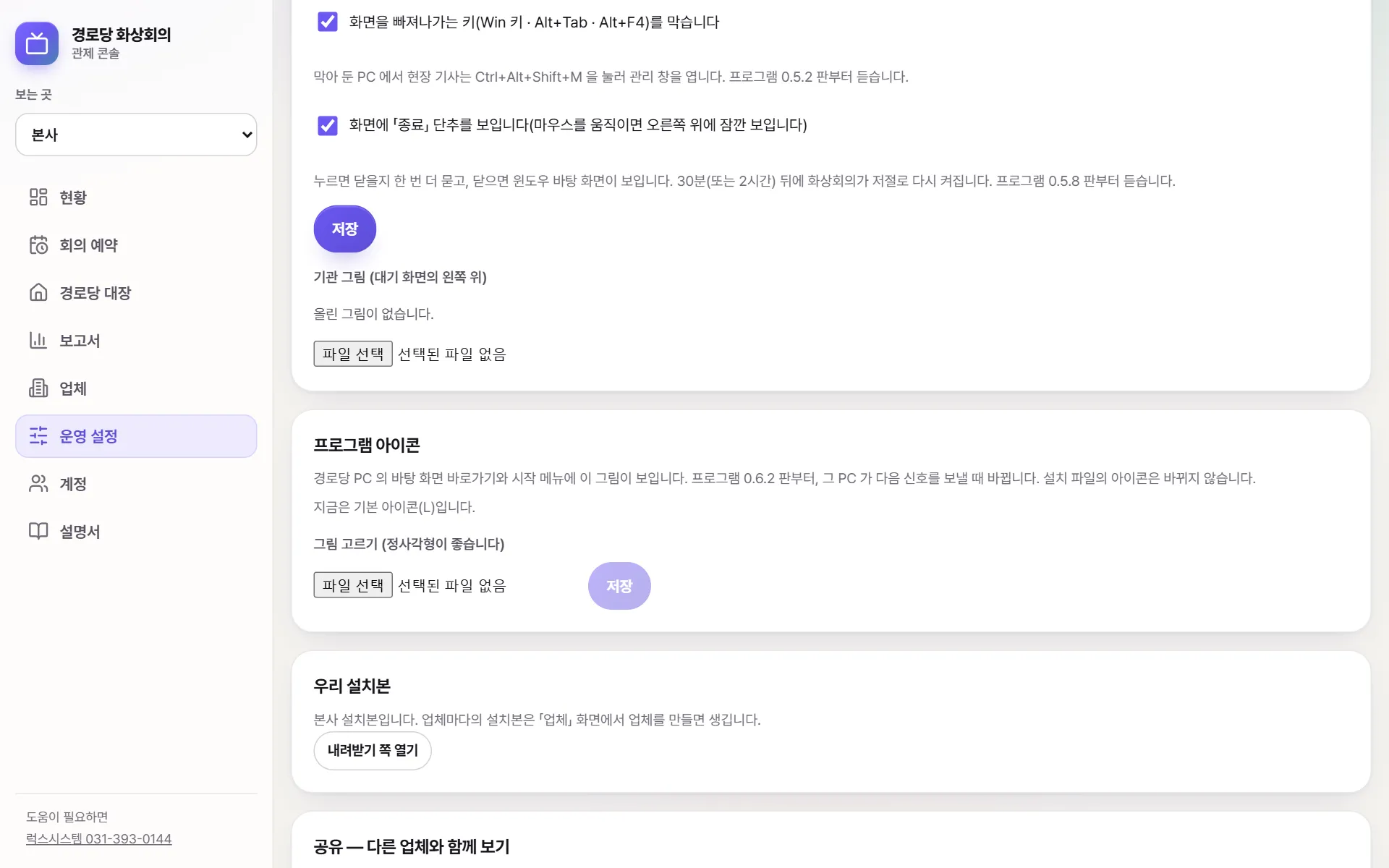
운영 설정 — 프로그램 아이콘
- 그림 고르기 정사각형 그림을 고르면 256×256 으로 맞춰 미리 보여 주고, 저장하면 경로당 PC 의 바로가기 아이콘이 바뀝니다.
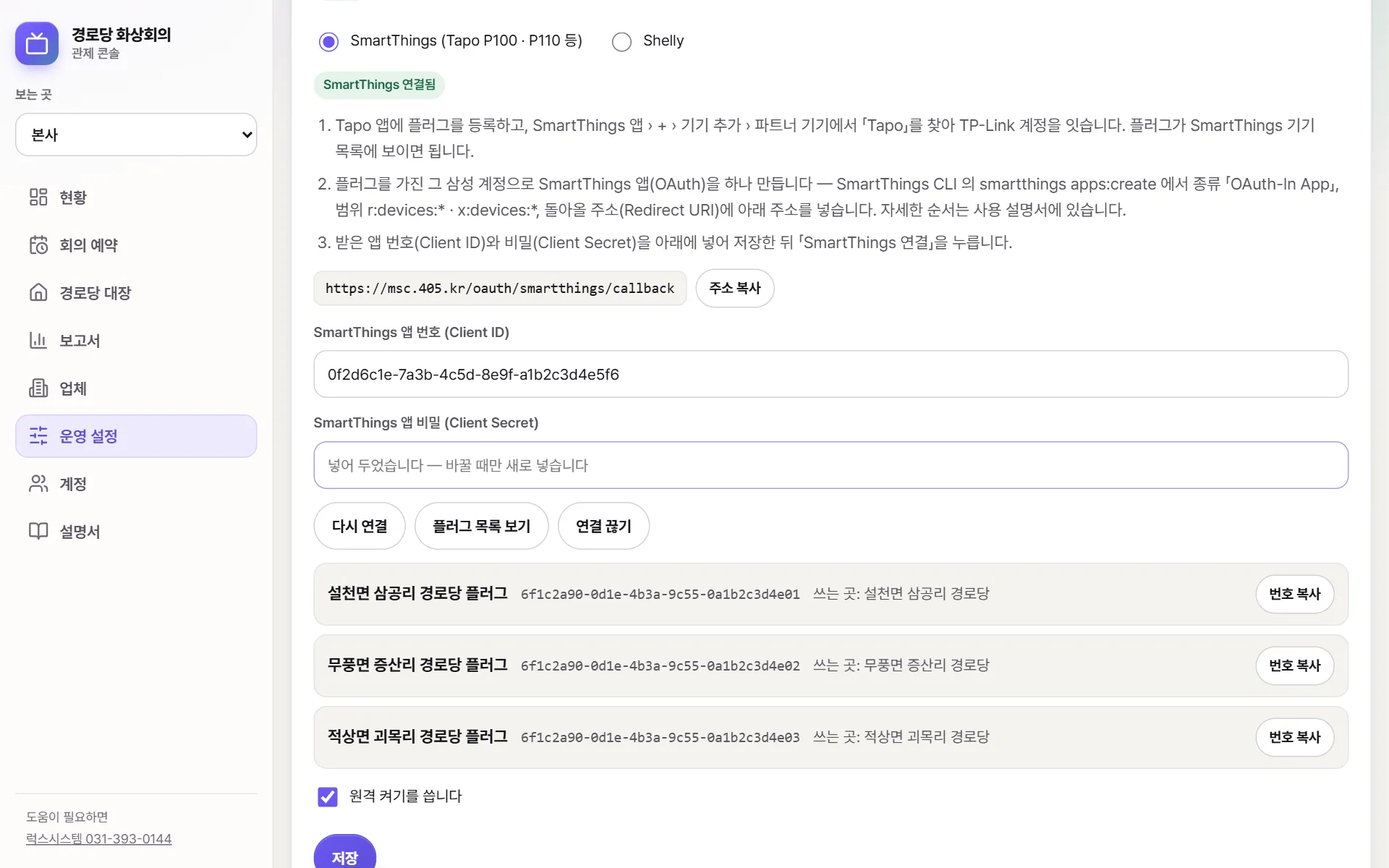
운영 설정 — 원격 켜기 (SmartThings)
- 돌아올 주소 SmartThings 앱을 만들 때 Redirect URI 에 이 주소를 그대로 넣습니다(「주소 복사」).
- 앱 번호 · 비밀 앱을 만들 때 받은 Client ID 와 Client Secret 을 넣고 「저장」합니다. 비밀은 다시 보이지 않습니다.
- SmartThings 연결 플러그를 가진 삼성 계정으로 로그인해 허가하면 이 화면으로 돌아옵니다.
- 플러그 목록 「번호 복사」로 경로당 대장의 「스마트 플러그」 칸에 붙여 넣습니다. 그 칸을 누르면 목록이 바로 뜹니다.
새 판 넓히기
새 판은 「운영 설정」의 「키오스크 판올림」이 「시험 기기만」이면 시험 기기에만 먼저 내려갑니다. 하루 지켜본 뒤 「전체」로 바꿉니다.
「손볼 것」에 「새 판 설치를 막았습니다」가 뜬 PC 가 있으면 넓히지 않습니다.
Webex 입장 점검 PC 걸기
사무실에 늘 켜 두는 Windows PC 한 대가 날마다 05:30 에 Webex 대기실까지 들어가 봅니다. Webex 가 화면을 바꿔 자동 입장이 막히면 회의 전에 압니다.
「운영 설정」의 「Webex 입장 점검 PC」에서 「점검 열쇠 만들기」를 누르면 화면에 한 줄이 나옵니다. 그 줄을 그 PC 의 PowerShell 에 붙여 넣습니다(관리자 권한은 필요 없습니다). 경로당 PC 에는 걸지 않습니다.
알림 받을 곳 넣기
「운영 설정」의 「알림 (디스코드 · 문자)」에 디스코드 주소나 문자(알리고) 계정을 넣고 「시험 알림 보내기」를 누릅니다. 회의 전에 꺼져 있는 경로당 같은 것을 알려 줍니다.
문자는 하루 30건까지 보냅니다.
원격 관리(무인 원격)
군청의 서면 승인을 받은 뒤에만 켭니다. 「운영 설정」의 「원격 관리 (무인 원격 접속)」을 켜고, 현장에서 내려받기 쪽의 「원격 설정 도구 받기」(setup-remote.ps1)를 「터미널(관리자)」로 한 번 돌립니다. 끝에 「됐습니다 — 원격 번호 …」가 나옵니다.
관제의 그 경로당 창에서 「접속 비밀번호 보기」를 누르면 비밀번호가 1분 동안 보입니다. 걷을 때는 같은 줄 끝에 -Remove 를 붙여 돌립니다.
화면 보기
「현황」에서 경로당 줄을 누르고 「원격 명령」의 「화면 보기」를 누르면, 그 PC 의 화면 위에 떠 있는 창과 회의 화면의 글을 보여 줍니다(길어야 1분).
「현황」에는 켜져 있는데 회의에 안 들어와 있을 때 씁니다. 회의 중에는 화면 그림을 찍지 않습니다.
원격 켜기 처음 잇기 (SmartThings · Tapo)
Tapo 플러그를 SmartThings 에 이어 두면, 꺼진 경로당 PC 를 관제에서 켤 수 있습니다. Tapo 는 바깥에서 부를 길(공개 API)이 없어 SmartThings 를 거칩니다. 업체마다 한 번 하면 됩니다.
- Tapo 앱에서 플러그가 켜고 꺼지는지 봅니다.
- SmartThings 앱 › + › 기기 추가 › 파트너 기기 › 「Tapo」 › 「콘센트(Outlet)」 › 계정 연결에서 TP-Link 계정을 잇습니다.
- 플러그를 가진 그 삼성 계정으로 SmartThings 앱을 만듭니다 — SmartThings CLI 에서
smartthings apps:create, 종류 「OAuth-In App」, 범위r:devices:*·x:devices:*, Redirect URIhttps://msc.405.kr/oauth/smartthings/callback. - 끝에 나온 Client ID · Client Secret 을 「운영 설정」 › 「원격 켜기 (스마트 플러그)」에 넣고(플러그 회사 「SmartThings」) 「저장」합니다.
- 「SmartThings 연결」을 누르고 삼성 계정으로 로그인 · 허가합니다. 돌아와 「연결했습니다」가 보이면 「원격 켜기를 씁니다」를 켜고 「저장」합니다.
- 「플러그 목록 보기」의 「번호 복사」로 경로당 대장의 「스마트 플러그」 칸에 붙여 넣습니다(그 칸을 누르면 목록이 바로 뜹니다).
앱은 플러그를 가진 삼성 계정으로 만들어야 하고, 범위 둘이 다 있어야 허가가 됩니다. Client Secret 은 한 번만 보이므로 그 자리에서 넣습니다.
연결이 끊기면 「운영 설정」에 「연결이 끊겼습니다 — 다시 연결하십시오」가 뜨고 하루 한 번 알립니다. 「다시 연결」을 누릅니다. 켜기에 실패해 알림이 오면 SmartThings 앱이나 Tapo 앱에서 그 플러그를 직접 켭니다.
여러 업체가 함께 쓸 때
업체마다 경로당과 설정이 따로입니다
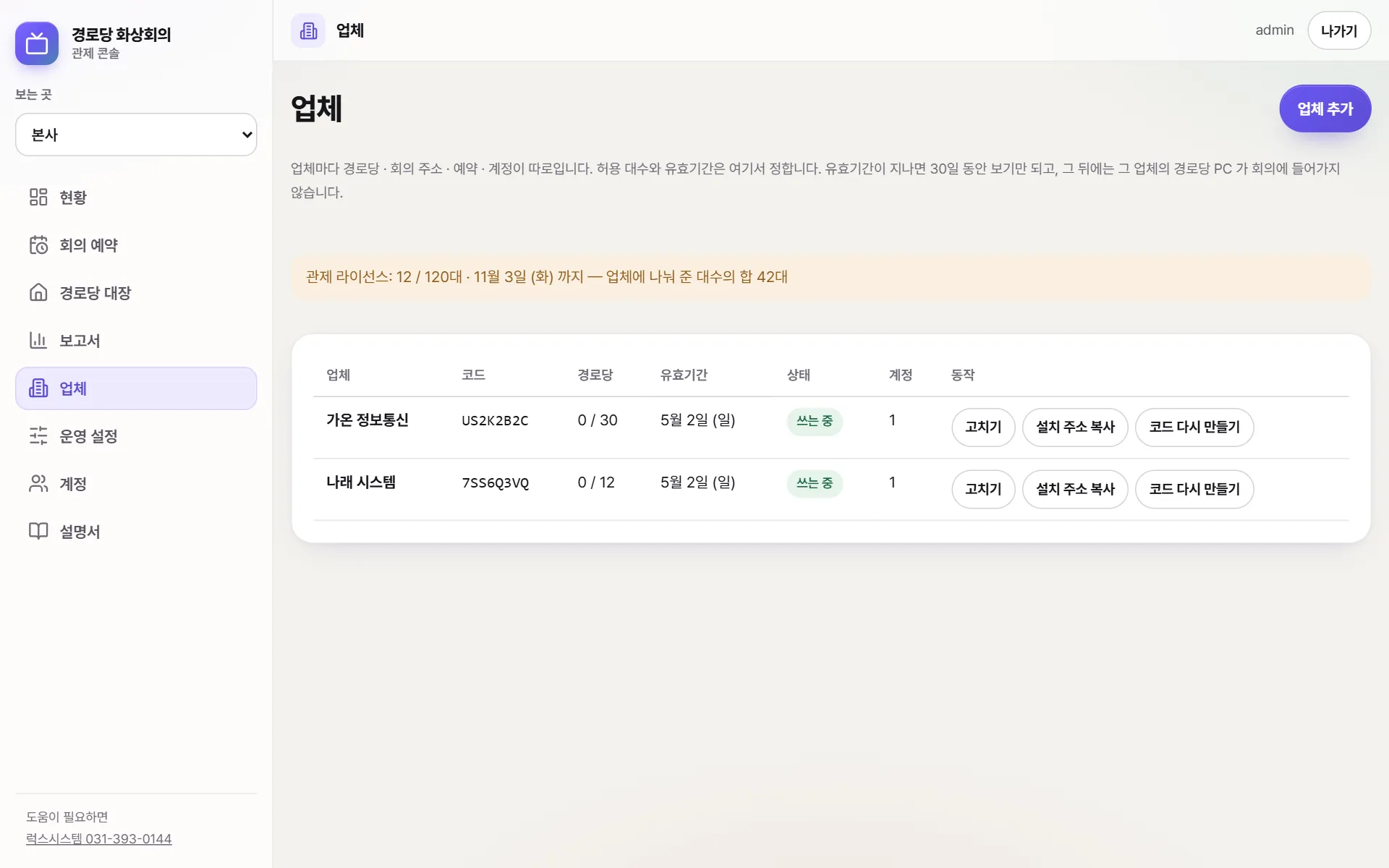
업체 화면 (최고 관리자)
경로당 PC 에 닿는 것
- 회의 주소와 입장 방식
- 대기 화면의 글 · 그림 · 색
- 회의 참가 이름 앞머리(「앞머리 경로당 이름」으로 보입니다)
- 점검 소리 · 키 잠금 · 「종료」 단추
- 프로그램 아이콘(바탕 화면 바로가기 · 시작 메뉴 — 설치 파일의 아이콘은 그대로입니다)
관제 안에서만 쓰는 것
- 알림(디스코드 · 문자)
- 계정
- 공유
업체 설치본
- 주소를 받습니다
「운영 설정」 › 「우리 설치본」의 주소를 엽니다(https://msc.405.kr/download?org=업체코드).
- 받아서 깝니다
받은 파일 이름 끝에 「-ORG-업체코드」가 붙어 있습니다. 그대로 실행합니다.
- 업체 이름을 확인합니다
프로그램 첫 화면에 「○○ 업체 전용 설치본입니다」가 뜹니다. 등록 요청이 우리 업체의 「현황」으로 옵니다.
받은 파일의 이름을 바꾸지 마십시오. 이름이 바뀌면 등록 요청이 본사로 갑니다. 그때는 관리 업체(최고 관리자)가 「업체로 넘기기」로 넘겨 줍니다.
공유 — 다른 업체와 함께 보기
「운영 설정」 › 「공유」에 다른 업체의 코드를 넣고 「보여 주기」를 누르면, 그 업체가 우리 경로당 · 예약 · 출석을 볼 수 있습니다. 보기만 되고 고칠 수 없습니다.
보여 준 업체를 보려면 메뉴 아래 「보는 곳」에서 고릅니다. 「끊기」로 언제든 끊습니다.
이용 기간
이용 기간이 끝났다는 글이 보입니다
뜻관리 업체가 정한 이용 기간이 지났습니다. 30일 동안은 보기만 되고, 경로당 PC 는 회의에 들어갑니다.
할 일관리 업체(럭스시스템 031-393-0144)에 연락해 기간을 늘립니다.
TV 에 「이용 기간이 끝났습니다」가 뜹니다
뜻기간이 끝나고 30일이 더 지났거나 업체가 꺼졌습니다. 회의에 들어가지 않습니다.
할 일관리 업체에 연락합니다. 기간을 늘리면 다음 신호 때 다시 들어갑니다.
업체를 만들고 허용 대수 · 유효기간을 정하는 것은 관리 업체(최고 관리자)의 「업체」 화면입니다. 업체 관리자는 「계정」에서 자기 업체의 계정을 더 만들 수 있습니다.
모르면 전화하십시오
무엇을 눌러야 할지 모르겠으면 혼자 고치려 하지 말고 전화하십시오. 화면에 보이는 글을 그대로 읽어 주시면 됩니다.
럭스시스템 031-393-0144